
メルマガ特典
AIエージェントの始め方
相談するAIから、仕事を任せるAIへ。
「AIを仕事に活用したいけれど、何から始めればいいかわからない」
そんな方に向けて、ChatGPTのデスクトップ版とCodexを使い、自分の事業に合ったAIエージェントの土台を作る方法を解説します。
AIエージェントの始め方セミナー
最初に「AIエージェントの始め方」の動画をご覧ください。AIエージェントとは何か、どのように仕事へ取り入れていくのかを、全体像から解説しています。
動画で全体像をつかんだら、ここからはChatGPTのCodexを使い、実際にAIエージェントの土台を作っていきます。
操作解説:Codexの使い方からフォルダ設計まで
続いて、ChatGPTのデスクトップ版をダウンロードし、Codexで使用する作業フォルダを準備する流れを動画で解説します。
この動画で解説している内容を、このあとの画像付き手順でも一つずつ確認できます。動画を見ながら進めても、記事を見ながら自分のペースで進めても大丈夫です。
今回行う3つのこと
- AIが作業するためのフォルダを用意する
- 自分や事業の情報をAIに伝える
- 調べた情報を、今後も使えるファイルとして保存する
一度この土台を作っておけば、次からはAIとのやり取りや成果物を同じ場所へ積み上げられます。最初から難しい自動化を作る必要はありません。まずは、AIがあなたのことを知るための「仕事場」を用意するところから始めましょう。
1.ChatGPTのデスクトップ版をダウンロードする
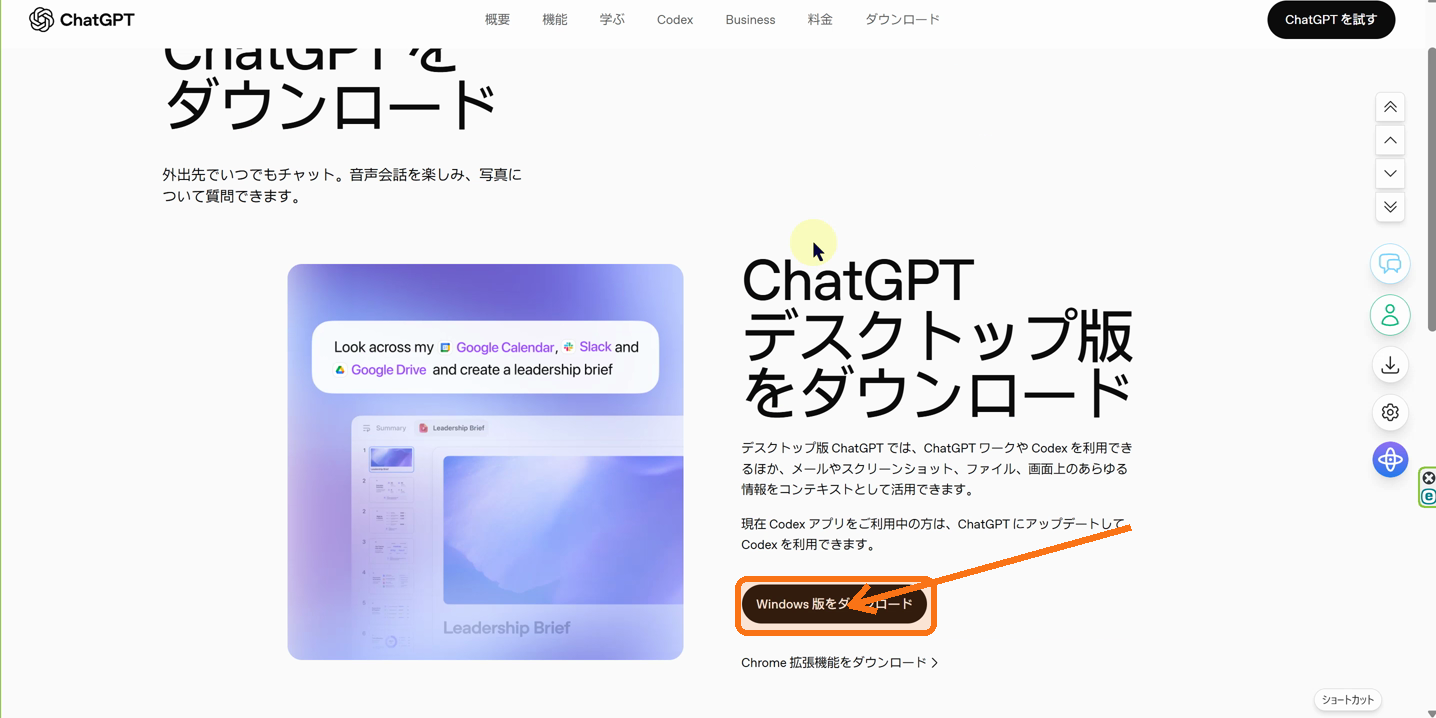
まず、ChatGPTの公式サイトからデスクトップ版アプリをダウンロードします。
今回使うCodexは、ブラウザ版ではなくデスクトップ版のChatGPTから起動します。検索結果に表示された非公式サイトではなく、必ずChatGPTの公式サイトからダウンロードしてください。
ダウンロードが終わったら、案内に沿ってインストールします。
2.AIが作業するためのフォルダを作る
次に、AIがファイルを作成・保存するための新しいフォルダを用意します。
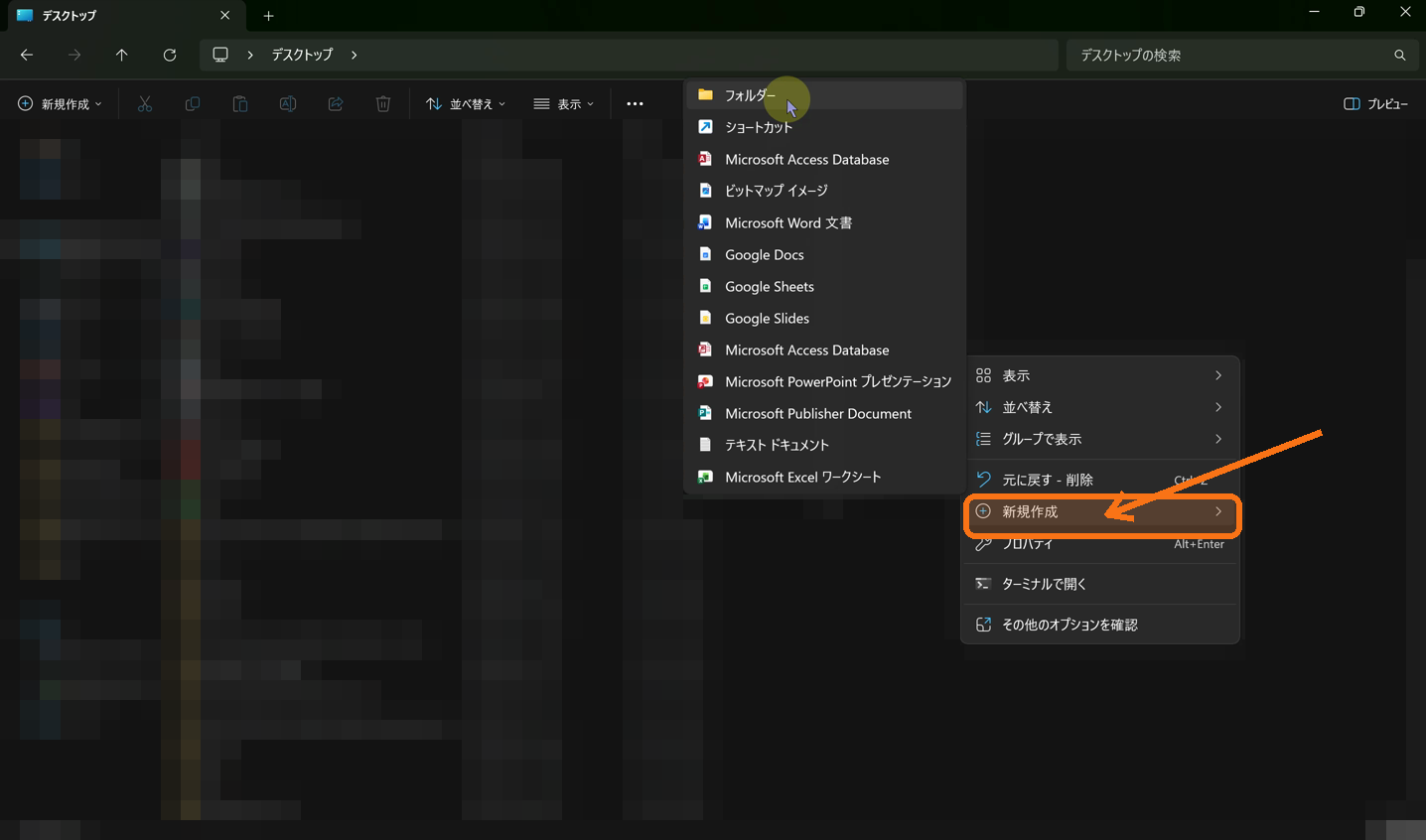
最初はデスクトップに作ると場所がわかりやすく、あとでCodexへ追加するときにも迷いません。デスクトップの何もない場所で右クリックし、「新規作成」から「フォルダー」を選びます。
フォルダ名は自由です。たとえば「事業名_AI」「自分の名前_AI」など、あとから見て用途がわかる名前にしておきましょう。
このフォルダが、これからAIと一緒に仕事を進めるための作業場所になります。
3.ChatGPTからCodexへ切り替える
ChatGPTのデスクトップアプリを起動します。
画面左上にある「ChatGPT」をクリックし、表示されたメニューから「Codex」を選びます。
- 画面左上の「ChatGPT」をクリックする
- 開いたメニューから「Codex」を選ぶ
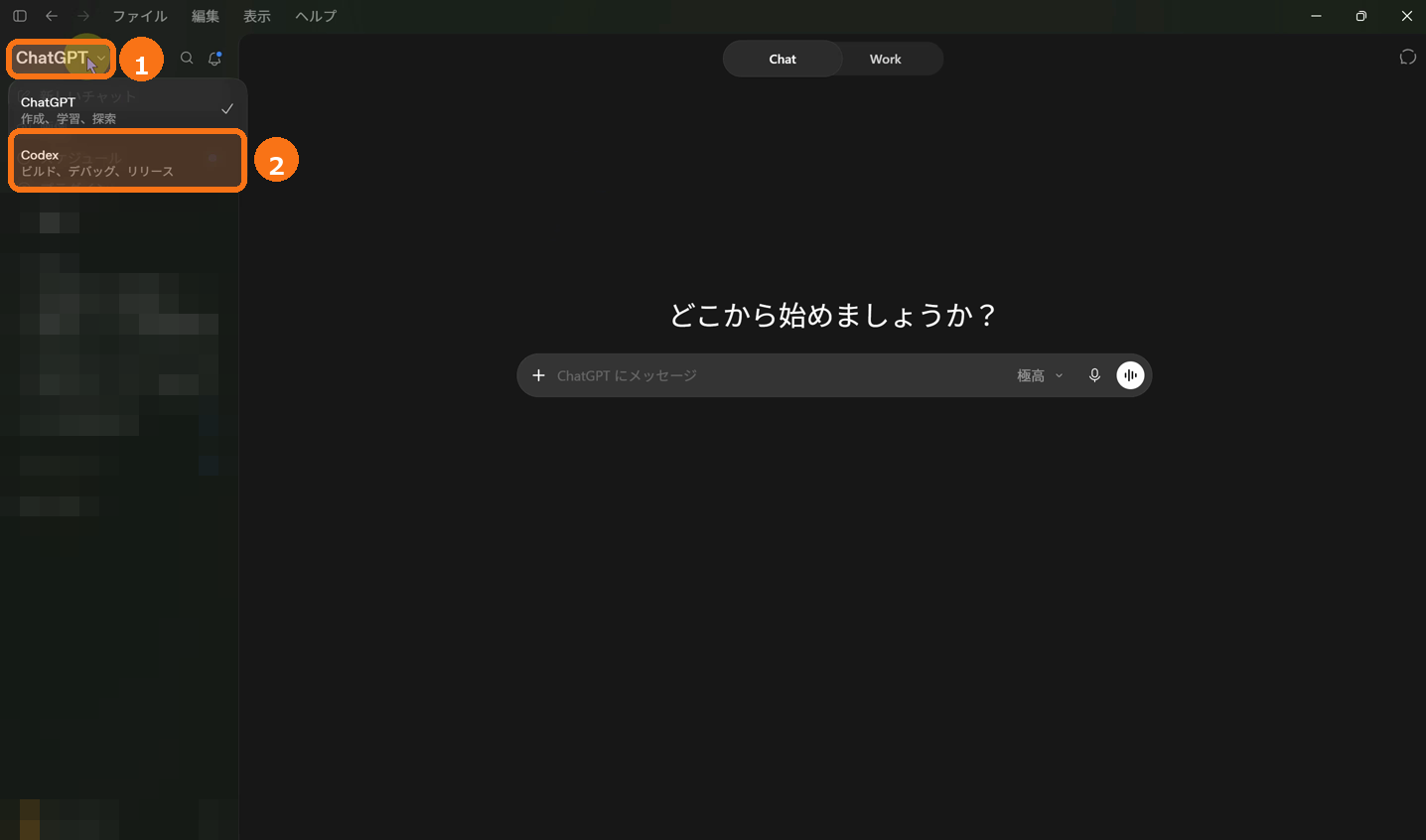
Codexは、チャットで回答するだけでなく、指定したフォルダの中でファイルを作ったり、情報を整理したりできる作業用の機能です。
4.新しいプロジェクトを追加する
Codexへ切り替えたら、左側にある「プロジェクト」の横の「+」ボタンを押します。
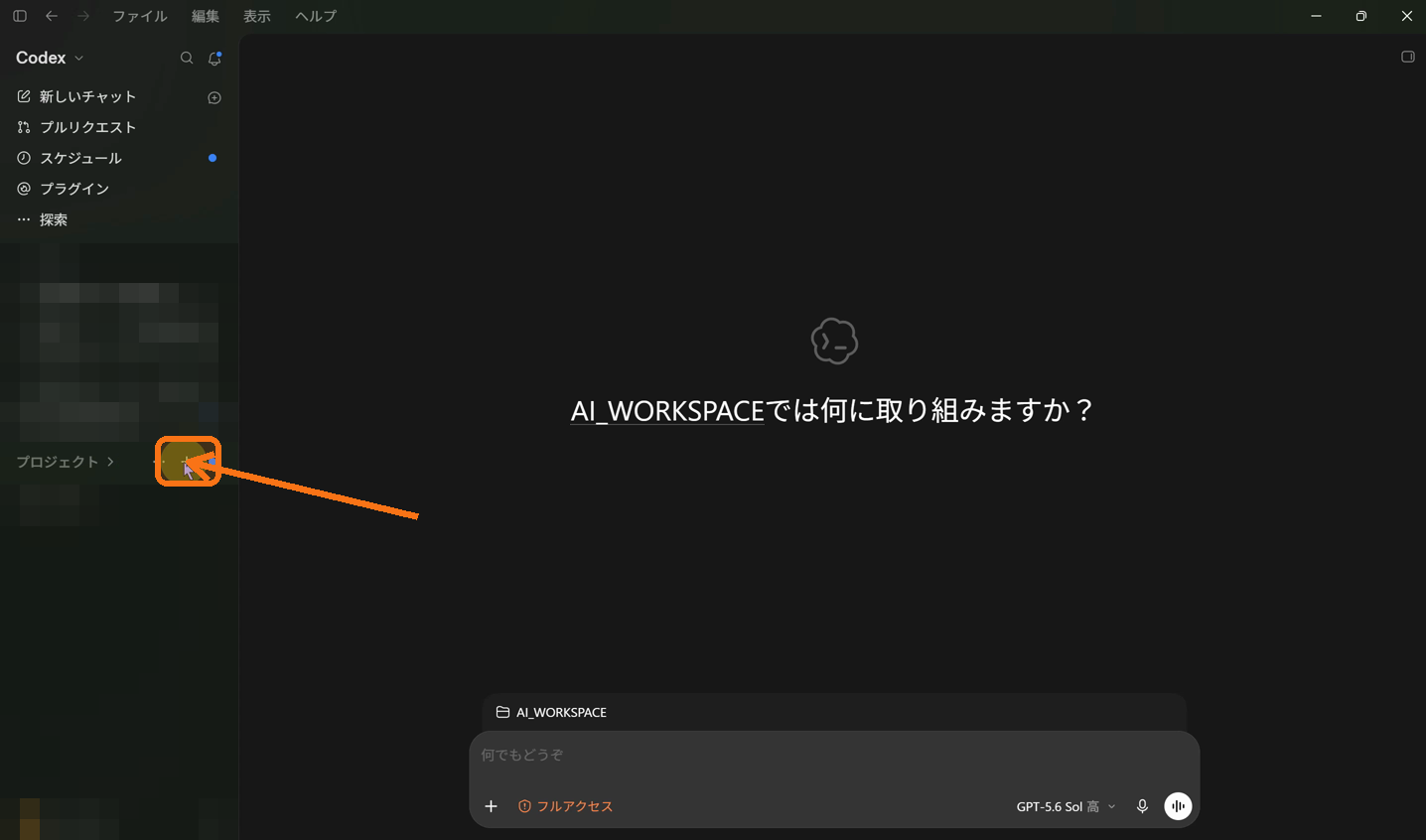
ここでいうプロジェクトは、Codexがどのフォルダで作業するかを指定するための単位です。
5.先ほど作ったフォルダを選ぶ
「プロジェクトを作成」という画面が開いたら、「このコンピューターのフォルダーを追加」を選びます。
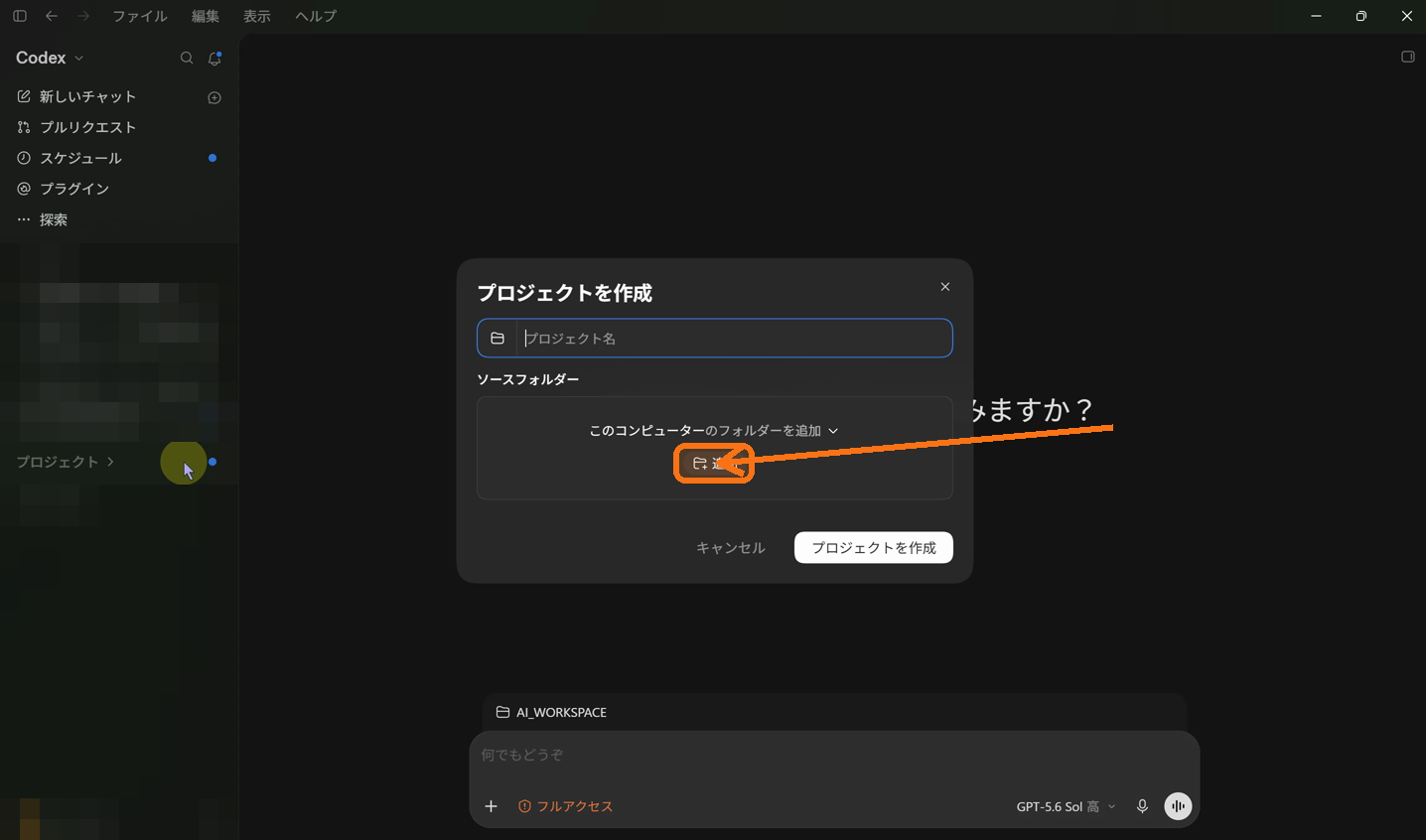
フォルダを選ぶ画面が表示されるので、手順2で作った作業フォルダを選択してください。
6.プロジェクトを作成する
選んだフォルダ名が「ソースフォルダー」に表示されていることを確認します。問題がなければ「プロジェクトを作成」を押します。
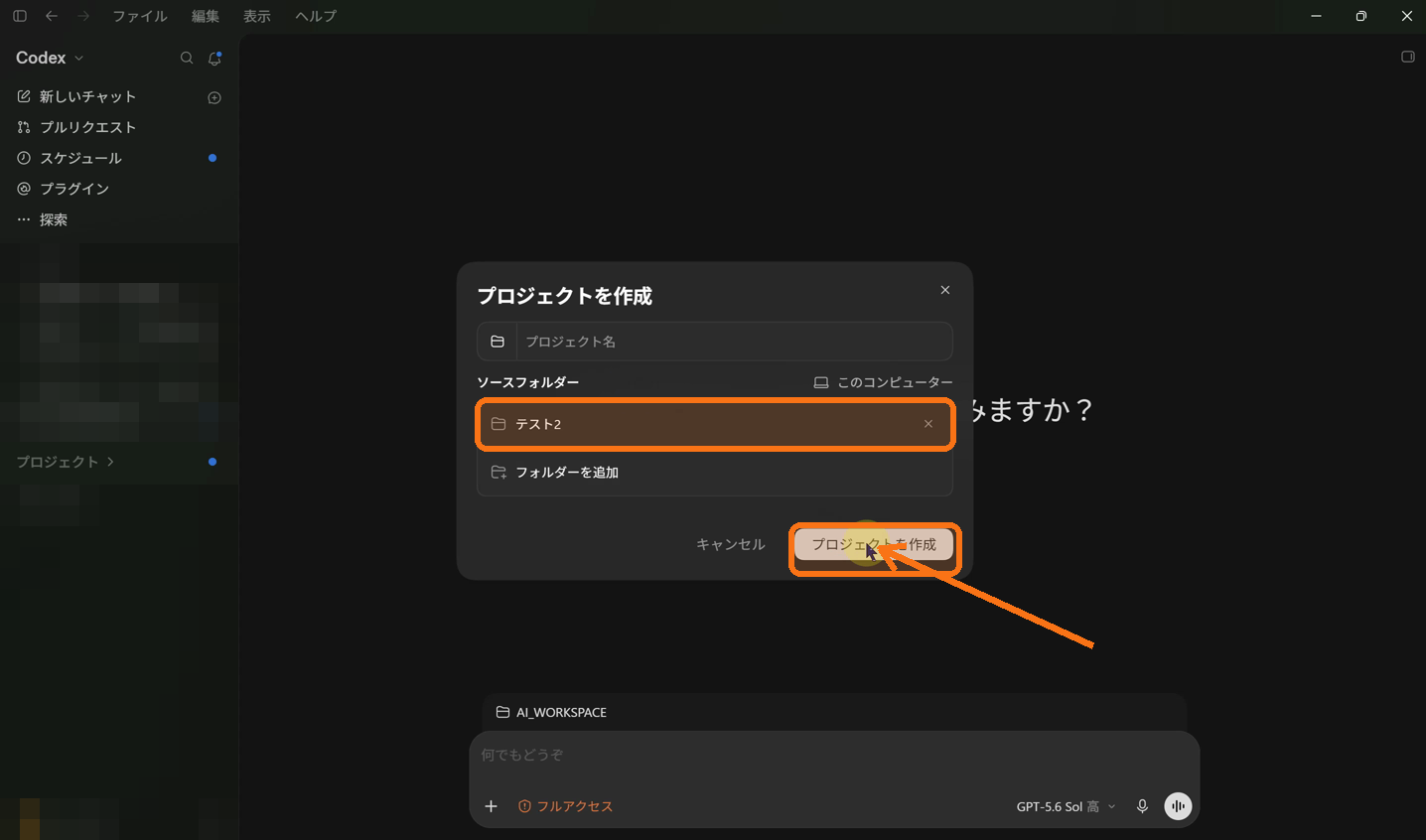
これで、Codexがそのフォルダ内で作業できる状態になりました。
7.特典のプロンプトを貼り付けて送信する
新しいプロジェクトを開くと、「このフォルダでは何に取り組みますか?」という入力欄が表示されます。
ここへ、この特典で配布している初期設定用プロンプトを最初から最後まで貼り付けます。貼り付けた内容を確認したら、右下の送信ボタンを押してください。
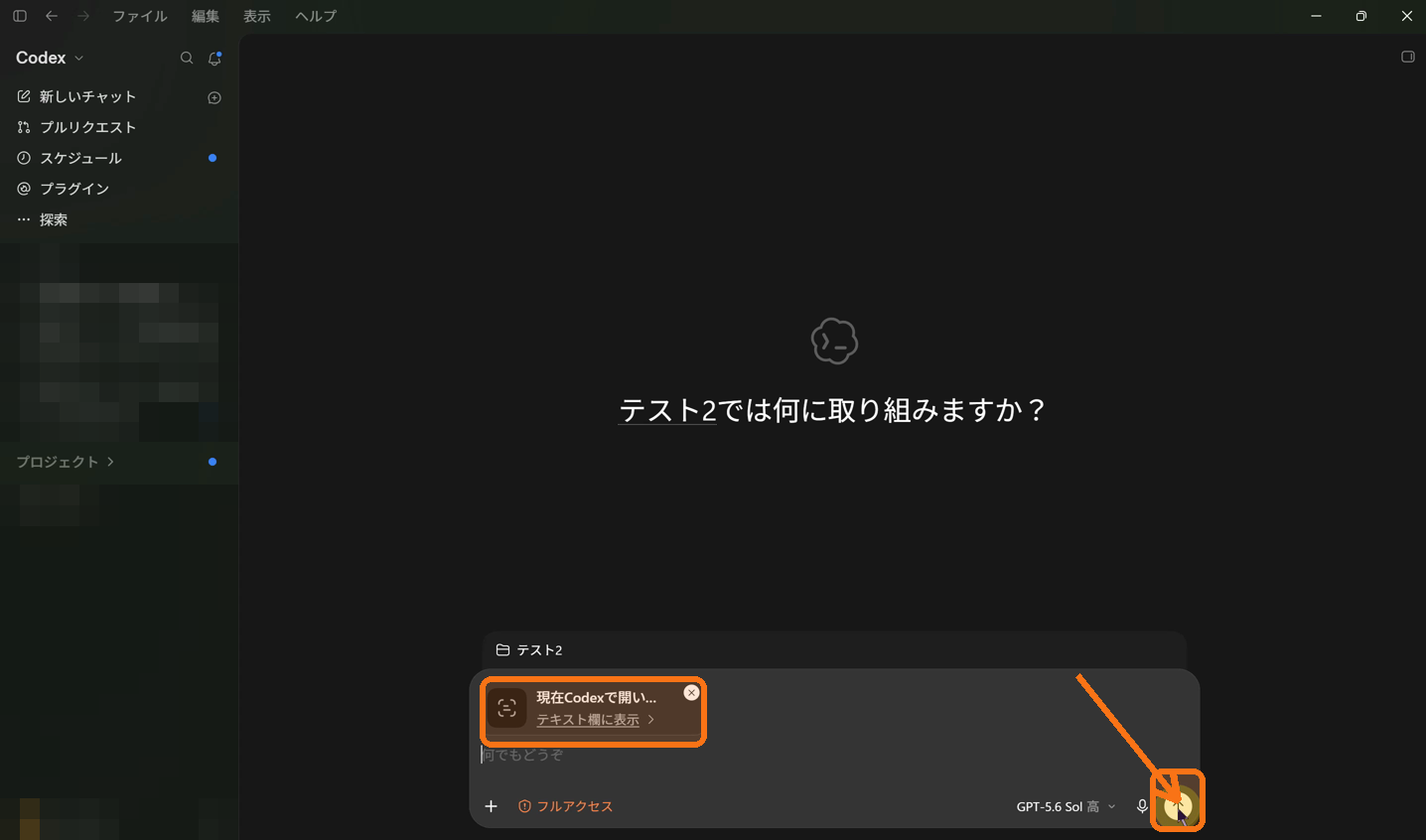
このプロンプトには、作業フォルダ内に必要なフォルダとファイルを作り、あなたや事業の情報を整理するための指示が入っています。
送信すると、Codexが自動的にフォルダとファイルの準備を始めます。
8.表示される4つの質問へ回答する
フォルダの準備が終わると、Codexからあなたについての質問が表示されます。
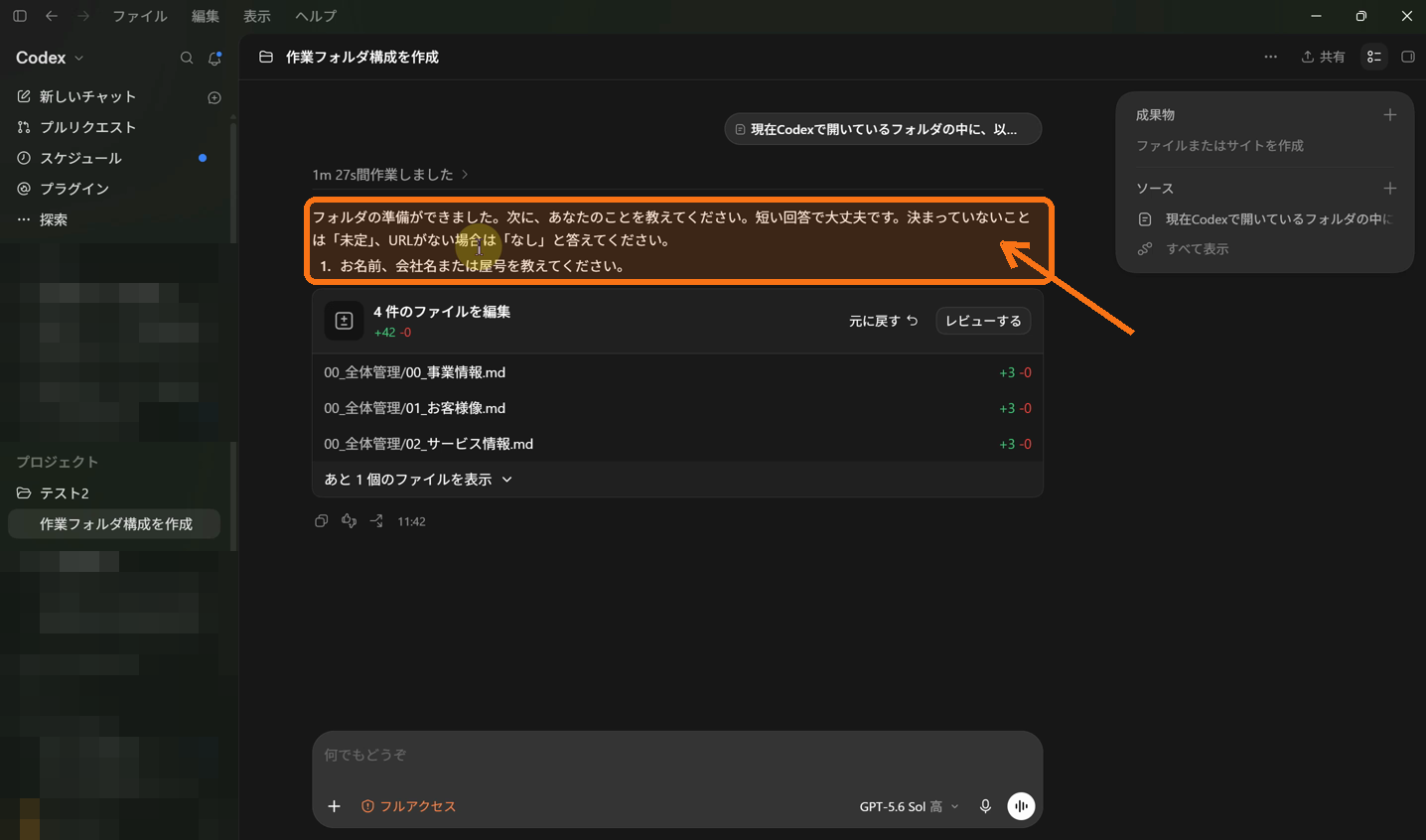
全部で4問あります。名前、会社名・屋号、事業内容、公式ホームページやSNSなどについて、画面の案内に沿って一つずつ回答してください。
長い文章を書く必要はありません。短い回答でも大丈夫です。大切なのは、推測で埋めず、現在わかっている内容を正直に伝えることです。
9.Codexの調査と保存が終わるまで待つ
4つの質問への回答が終わると、Codexが回答内容と共有された公式URLをもとに情報を整理します。
本人から回答された情報と、ホームページなどの公式媒体から確認した情報を分けながら、事業情報やお客様像などをファイルへ保存していきます。
作業には数分かかる場合があります。画面に完了報告が表示されるまで待ちましょう。
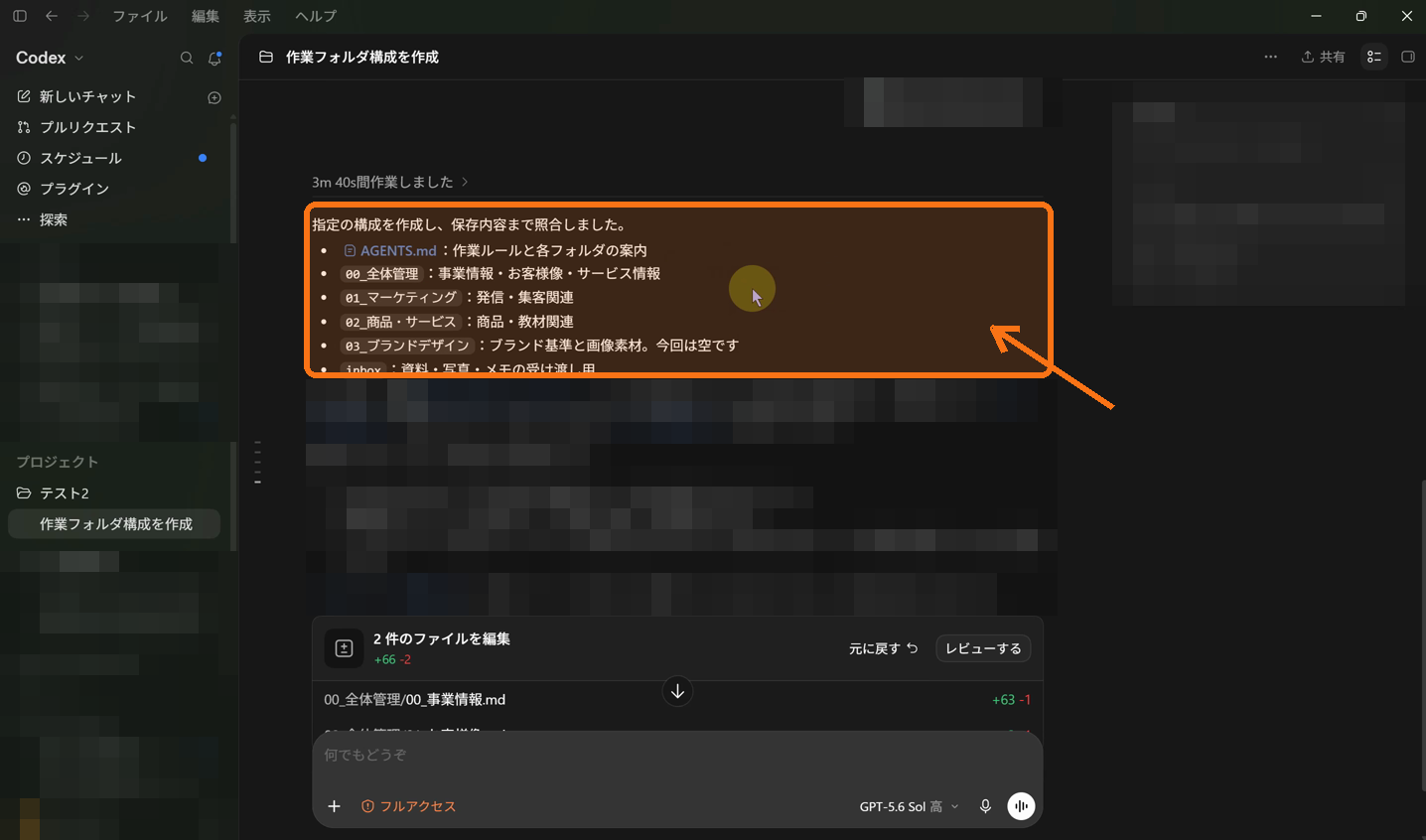
完了報告が表示されたら、どのフォルダとファイルが作られたのかを確認します。
10.作成されたフォルダを確認する
エクスプローラーで、最初に作った作業フォルダを開きます。
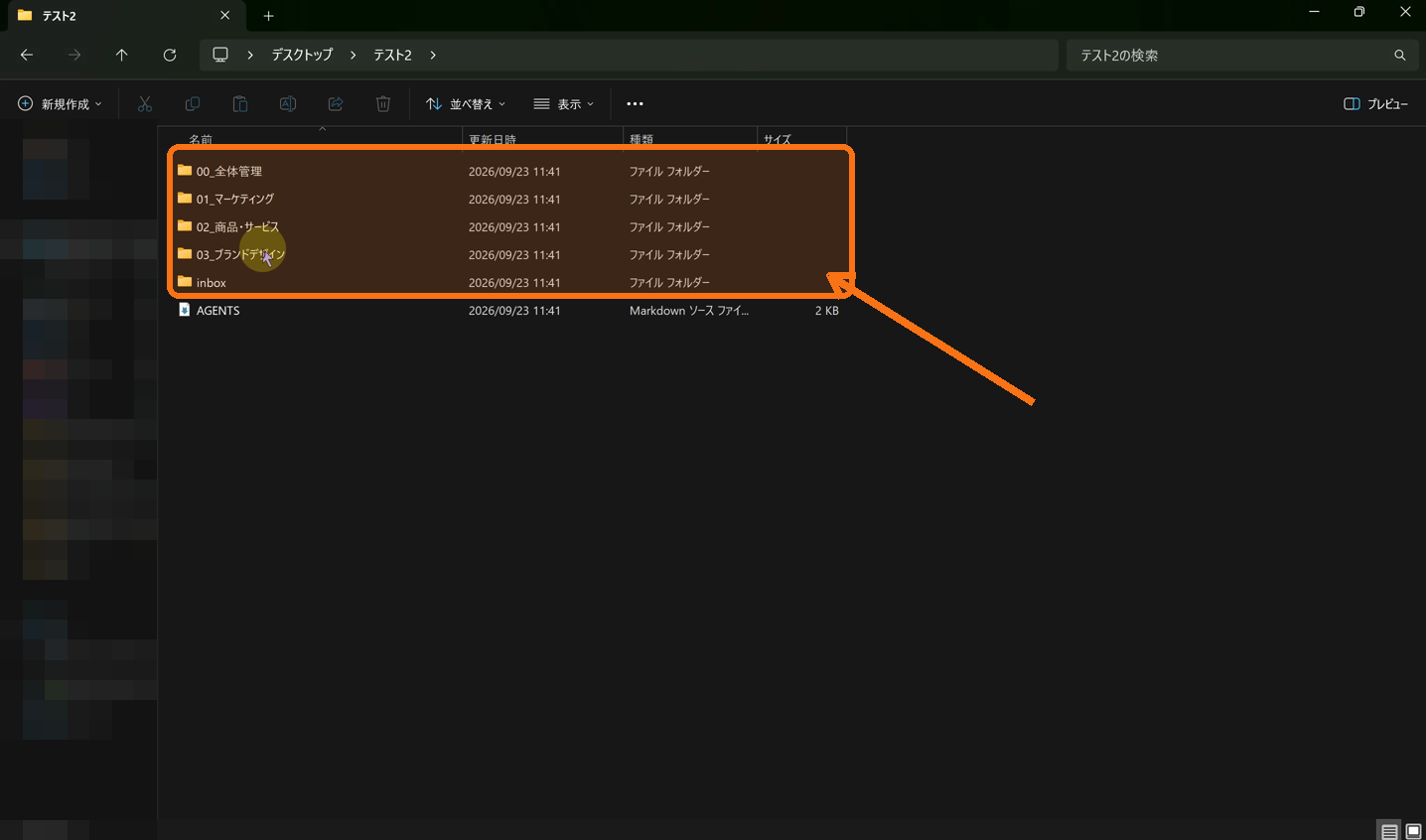
次のように、情報の種類ごとにフォルダが分かれていれば準備は完了です。
- 全体管理
- マーケティング
- 商品・サービス
- ブランドデザイン
- 資料やメモを受け渡すためのフォルダ
あわせて、AIがこの作業場所で守るルールを記録したファイルも作成されます。
11.事業情報がファイルへ保存されているか確認する
全体管理のフォルダを開くと、事業情報、お客様像、サービス情報などのMarkdownファイルが作られています。
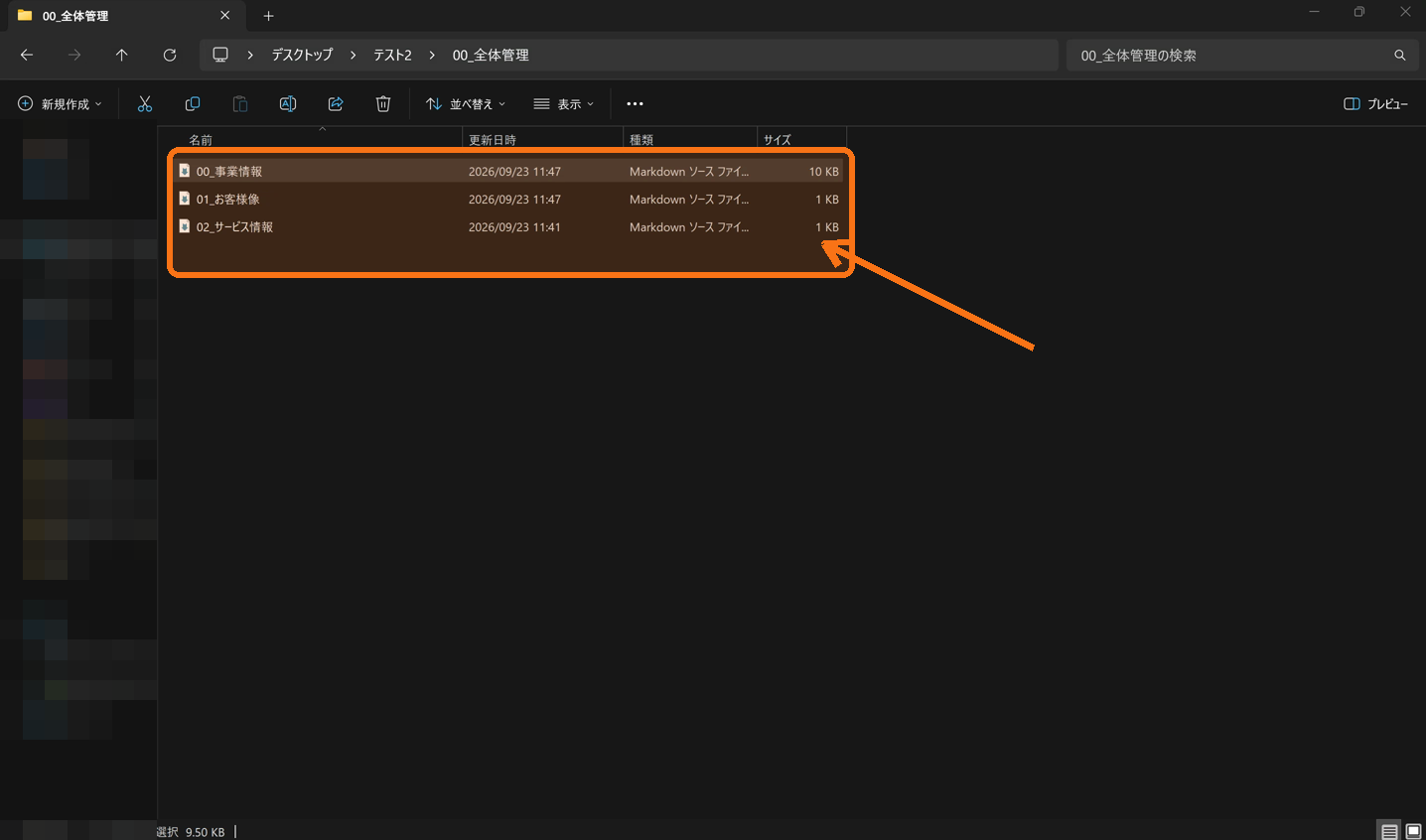
ファイルを開き、質問へ回答した内容や、公式媒体から調べた情報が保存されているか確認してください。
AIが調べた内容に間違いや古い情報があれば、その場で修正を依頼します。AIの最初の出力を完成品と考えず、自分の違和感や修正内容をファイルへ反映していくことが大切です。
ここから、AIエージェントを育てていく
ここまでで、AIエージェントを使い始めるための土台ができました。
今後Codexへ仕事を依頼するときは、成果物をどのフォルダへ保存するかも伝えてみてください。たとえば、次のように依頼できます。
- 「この発信案をマーケティングのフォルダへ保存して」
- 「今回決めたサービス内容をサービス情報へ反映して」
- 「この仕事でわかったことを、次回も使えるルールとして残して」
こうして使うたびに情報と判断基準を残すと、作業フォルダそのものが、あなたの事業を支える知識の資産になります。
AIにすべてを任せるのではなく、自分の想いや判断を伝え、出てきた内容を確認しながら一緒に育てる。その積み重ねによって、AIはあなたの事業をより理解したパートナーとして使いやすくなっていきます。
まずは今回作った環境で、実際の仕事を一つ頼んでみてください。
安全に使うための注意点
- AIが調べた内容や作成した文章は、必ず自分でも確認する
- パスワード、APIキー、カード番号などの秘密情報は保存しない
- 事業内容やサービスが変わったら、保存済みの情報も更新する
- 外部へ公開する文章や画像は、個人情報が含まれていないか確認する